SwitchBotハブ2の初期化は、Wi-Fi接続の問題や表示ランプの不具合など、特定の状況で役立つ対処法です。しかし、初期化で影響を受ける設定と、影響を受けないデータがあるため、その違いを理解しておくことが重要です。公式情報を基に、正しい初期化手順と、初期化前後の注意点を詳しく解説します。
PR:楽天市場で「SwitchBot ハブ2」を確認する / Amazonで確認する
SwitchBotハブ2を初期化する前に確認すること
SwitchBotハブ2の初期化を行う前には、いくつかの重要な確認事項があります。初期化はWi-Fi情報や表示ランプの設定をリセットしますが、登録済みの赤外線リモコンやシーン、オートメーションなどのデータは削除されません。この点を明確に理解し、ご自身の目的と初期化による影響が合致するかを確認することが大切です。
また、アプリの状態や電源接続の確認も、スムーズな作業のために欠かせません。
PR:楽天市場で「SwitchBot ハブ2」を確認する / Amazonで確認する
初期化で何を直したいか整理する
SwitchBotハブ2の初期化は、Wi-Fi接続のトラブルシューティングや、表示ランプの動作が意図しない場合に有効な手段です。しかし、初期化によってすべての設定が工場出荷状態に戻るわけではありません。特に、登録した赤外線リモコンの情報や、設定済みのシーン、オートメーション、さらにはデバイスの履歴データは初期化の影響を受けずに残ります。
初期化を進める前に、何がリセットされ、何が保持されるのかを把握することが、不必要な手間を省く上で重要です。
機器の削除と初期化は別の操作
SwitchBotアプリでデバイスを削除する操作と、ハブ2本体を初期化する操作は、それぞれ異なる影響を持ちます。アプリからのデバイス削除は、そのハブ2がアプリ上から見えなくなり、関連する設定もアプリ側で管理されなくなりますが、ハブ本体の設定がリセットされるわけではありません。一方、本体の初期化は、ハブ2内部のWi-Fi情報や表示ランプの設定をデフォルトに戻すものです。
この二つの操作を混同しないよう注意が必要です。
アプリと電源の状態を先に確認する
初期化作業を始める前に、SwitchBotアプリが最新の状態であること、そしてハブ2が安定して電源に接続されていることを確認してください。アプリのバージョンが古い場合、手順が正確に反映されない可能性もあります。また、初期化中に電源が不安定になると、予期せぬ問題が発生することも考えられます。
安定した環境で、安定して電源が供給されていることを確認してから、次のステップへ進むようにしましょう。
| 状況 | 初期化の検討 | 初期化による影響 |
|---|---|---|
| Wi-Fi接続が不安定・接続できない | 検討する | Wi-Fi情報がリセットされ再設定が必要 |
| 表示ランプの動作が意図しない | 検討する | 表示ランプの設定がデフォルトに戻る |
| 登録した赤外線リモコンを削除したい | 初期化不要 | 赤外線リモコン情報は残るため削除されない |
| シーンやオートメーションを削除したい | 初期化不要 | シーン・オートメーション情報は残るため削除されない |
PR:楽天アフィリエイト
記事で紹介したポイントと照らし合わせながら、商品の仕様や在庫を確認できます。
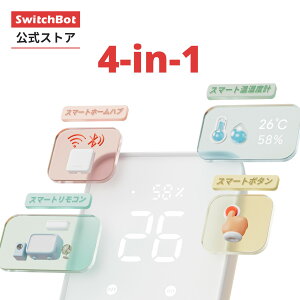
SwitchBot スマートリモコン 赤外線で家電管理 スマートホーム アレクサ 温湿度計機能付き 光センサー付き Wi
SwitchBotハブ2を公式手順で初期化する
SwitchBotハブ2の初期化は、公式サポートで案内されている手順に沿って行います。本体の物理ボタンを特定の時間長押しすることで、Wi-Fi情報などの設定がリセットされます。この手順はシンプルですが、ボタンの長押し時間や表示ランプの状態を正確に確認することが、初期化を成功させる鍵となります。
慌てずに、一つ一つのステップを慎重に進めていきましょう。
PR:楽天市場で「SwitchBot ハブ2」を確認する / Amazonで確認する
2つのボタンを15秒長押しする
SwitchBotハブ2の初期化は、本体に備わっているオン・オフボタンを同時に長押しすることから始まります。公式の案内では、この二つのボタンを同時に15秒間押し続けるよう指示されています。正確に15秒間押し続けることが重要であり、途中で指を離してしまうと初期化が正しく実行されない可能性があります。
タイマーを使用するなどして、正確な時間を計測しながら操作を進めることを推奨します。
表示ランプが消えたら指を離す
ボタンを長押ししている間、ハブ2の表示ランプの状態を注意深く観察することが求められます。公式手順によると、ボタンを長押しし続けると、まず表示ランプが点灯し、その後消灯する段階があるとのことです。この表示ランプが点灯し、そして消灯したことを確認した時点で、指をボタンから離します。
このランプの挙動が、初期化処理が正しく行われたことを示すサインとなるため、見逃さないようにしてください。
操作後は本体の状態を確認する
表示ランプが点灯・消灯したのを確認し、ボタンから指を離すと、ハブ2は初期化処理を完了します。この時点ではまだWi-Fi情報がリセットされた状態のため、インターネットへの接続は確立されていません。初期化後のハブ2は、工場出荷時のWi-Fi設定に戻っているため、再度アプリからのWi-Fi設定が必要になります。
初期化が完了したからといってすぐに使えるわけではないことを理解しておきましょう。
初期化で戻る設定と残るデータを整理する
SwitchBotハブ2の初期化は、特定の情報だけをリセットする操作です。すべての設定が消去されると誤解されがちですが、実際にはWi-Fi接続情報や表示ランプの設定がデフォルトに戻る一方で、赤外線リモコンの登録データやシーン、オートメーション、履歴などは維持されます。この特性を正しく理解し、初期化がご自身の目的と合致するかを再確認することが大切です。
PR:楽天市場で「SwitchBot ハブ2」を確認する / Amazonで確認する
Wi-Fi情報と表示ランプ設定は元に戻る
SwitchBotハブ2を初期化すると、内部に保存されていたWi-Fiの接続情報が工場出荷時の状態にリセットされます。これにより、ハブ2は既存のWi-Fiネットワークから切断された状態になります。また、表示ランプに関する設定も初期状態に戻ります。
もし表示ランプの挙動に問題を感じていた場合、初期化によってその設定がクリアされ、デフォルトの動作に戻ることが期待できます。初期化後には、Wi-Fiの再設定が必須となります。
赤外線リモコンやシーンは残る
初期化を行っても、すでにハブ2に登録済みの赤外線リモコンデータや、SwitchBotアプリで設定したシーン、オートメーションのデータは削除されずに残ります。これは、これらの情報が主にSwitchBotのクラウドサービス上に保存されているためです。したがって、初期化によってエアコンやテレビのリモコン設定が失われる心配はありません。
初期化の目的がこれらのデータの削除である場合、初期化は適切な解決策ではありません。
履歴も初期化では削除されない
ハブ2が収集したデバイスの操作履歴やセンサーデータなどの履歴情報も、初期化によって削除されることはありません。これらのデータも、赤外線リモコン情報と同様に、主にSwitchBotのクラウドサービスに保存されています。そのため、初期化後に再設定を行えば、以前の履歴情報を引き続き参照することが可能です。
初期化はあくまでハブ2本体の接続性や一部のローカル設定に限定的な影響を与える操作であることを理解しておきましょう。
初期化後にWi-Fi接続をやり直す
SwitchBotハブ2の初期化が完了した後、デバイスはWi-Fiネットワークから切断された状態になります。このため、ハブ2を再びインターネットに接続し、スマートホーム環境で利用するためには、Wi-Fiの再設定が必須です。アプリを通じて、指示に従って新しいネットワーク情報を登録することで、ハブ2は以前と同様に機能するようになります。
この手順を怠ると、デバイスはオフラインのままになってしまいます。
PR:楽天市場で「SwitchBot ハブ2」を確認する / Amazonで確認する
SwitchBotアプリから再接続する
初期化後、SwitchBotアプリを開き、ハブ2を再びネットワークに接続する手順に進みます。通常、アプリを起動すると、接続されていないデバイスが検出されるか、デバイスの追加ウィザードを通して再設定を行うことができます。画面の指示に従って、ご自身のWi-Fiネットワークを選択し、パスワードを入力することで、ハブ2はインターネットへの接続を再確立します。
このステップは、初期化後のハブ2を機能させるために不可欠です。
接続するWi-Fiを確認する
Wi-Fiの再接続時には、ハブ2が設置されている場所のWi-Fi信号が安定していることを確認してください。信号が弱い場所や、他の電子機器からの干渉が多い環境では、再接続がうまくいかないことがあります。可能であれば、Wi-Fiルーターの近くで一時的に再設定を行うか、ハブ2の設置場所のWi-Fi環境を見直すことを推奨します。
安定した接続は、その後のスマートホーム機能の安定稼働にも繋がります。
設定後に機器を操作して確認する
Wi-Fiの再接続が完了し、ハブ2がオンラインになったら、正しく動作しているかを確認しましょう。例えば、アプリからハブ2に登録されている赤外線リモコンを使って家電を操作してみる、またはハブ2に紐づくシーンやオートメーションが正常に実行されるかを確認します。これらの動作確認を行うことで、初期化と再設定のプロセスが完全に完了し、ハブ2が期待通りに機能していることを状態を把握しやすくなります。
SwitchBotハブ2の初期化まとめ
SwitchBotハブ2の初期化は、Wi-Fi接続や表示ランプの問題解決に有効な手段ですが、その影響範囲は限定的であることを理解することが重要です。公式手順に従い、オン・オフボタンの同時長押しとランプの点灯・消灯を確認することで、初期化は適切に実行されます。初期化後にはWi-Fiの再接続が必須となりますが、登録済みの赤外線リモコンやシーン、オートメーション、履歴データは保持されるため、安心して再設定を進めることができます。
不明な点があれば、SwitchBot公式サポートの情報を参照しながら作業を進めましょう。
PR:楽天市場で「SwitchBot ハブ2」を確認する / Amazonで確認する
色や在庫状況、現在の価格は各ショップの商品ページで確認できます。
SwitchBot ハブ2を楽天で見るSwitchBot ハブ2をAmazonで探す
※PR:楽天アフィリエイト・Amazonアソシエイトを利用しています。
コメント